
🛠️ คู่มือฉบับสมบูรณ์: การเปลี่ยน ซ่อม และแก้ปัญหา PCIe Slot (PCIe Slot Replacement) บนเมนบอร์ด ⚙️
บทนำ: ทำความเข้าใจและเมื่อไหร่ที่ต้อง “เปลี่ยน pcie slot เมนบอร์ด”
สวัสดีครับ! สำหรับผู้ที่ชื่นชอบการประกอบคอมพิวเตอร์ หรือแม้แต่ช่างซ่อมมืออาชีพ คงเคยเจอปัญหาใหญ่ที่ทำให้คอมพิวเตอร์สุดรักของเราต้องหยุดชะงัก นั่นคือปัญหาที่เกิดกับ PCIe Slot (PCI Express Slot) นั่นเองครับ
PCIe Slot คืออะไร? มันคือช่องเสียบบนเมนบอร์ด (Mainboard) ที่มีความสำคัญอย่างยิ่งยวดในการเชื่อมต่ออุปกรณ์ความเร็วสูงต่าง ๆ เข้ากับระบบ ไม่ว่าจะเป็น การ์ดจอ (Graphic Card), การ์ดเสียง, การ์ด Lan ความเร็วสูง หรือแม้กระทั่ง M.2 Adapter บางรุ่น หากช่องเสียบนี้มีปัญหา ย่อมส่งผลโดยตรงต่อประสิทธิภาพ หรืออาจทำให้คอมพิวเตอร์ไม่สามารถใช้งานได้เลย
บทความนี้จัดทำขึ้นโดย pgoslot.com ในฐานะแหล่งข้อมูลด้านเทคนิคที่มุ่งมั่นให้ความรู้ที่ถูกต้องและเจาะลึก เราจะมาเจาะลึกเรื่องการ “pcie slot เสีย” และความจำเป็นในการ “ซ่อม pcie slot” (หรือ PCIe Slot Replacement) โดยละเอียด ตั้งแต่การวินิจฉัยอาการ ไปจนถึงขั้นตอนการเปลี่ยนช่องเสียบอย่างมืออาชีพ ซึ่งเหมาะสำหรับทั้งช่างซ่อม, นัก DIY ที่ต้องการลงมือทำด้วยตนเอง, หรือผู้ที่กำลังพิจารณาทางเลือกในการซ่อมแซม/เปลี่ยนเมนบอร์ด (Mainboard) เพื่อให้คุณตัดสินใจได้อย่างมั่นใจที่สุด
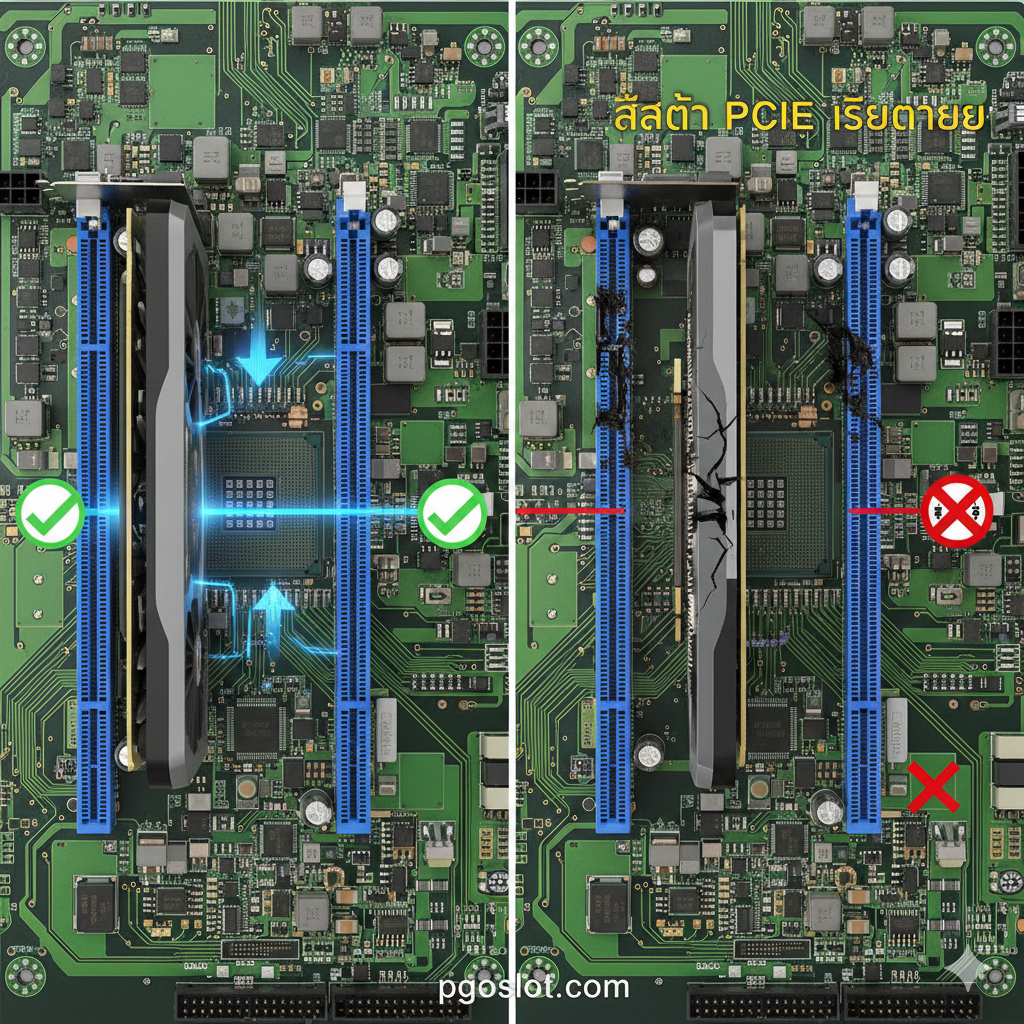
1. อาการและสาเหตุ: ทำไม “pcie slot เสีย” หรือ “pcie slot ไหม้”
การรู้สาเหตุและอาการของปัญหาถือเป็นขั้นตอนแรกที่สำคัญที่สุดในการวางแผน “mainboard pcie repair” หรือการซ่อมแซมเมนบอร์ดครับ
1.1 🚨 5 สัญญาณเตือน: “การ์ดจอไม่ขึ้น pcie slot” หรืออาการอื่น ๆ
หากคุณสงสัยว่าช่อง PCIe มีปัญหา ให้สังเกตสัญญาณเหล่านี้:
- คอมพิวเตอร์ไม่บูต (No Display): นี่คืออาการที่ชัดเจนที่สุด เมื่อเสียบการ์ดจอหลักเข้าไปในสล็อตที่สงสัย แล้วหน้าจอไม่แสดงผล หรือเมนบอร์ดแจ้ง Error Code ที่เกี่ยวข้องกับ VGA
- การ์ดจอขึ้น ๆ ลง ๆ (Intermittent Connection): ระบบอาจจะมองเห็นการ์ดจอเป็นบางครั้ง หรืออาจมีการตัดการเชื่อมต่อขณะใช้งานหนัก ซึ่งอาจมาพร้อมกับ Error Code หรือจอฟ้า (BSOD)
- ร่องรอยความเสียหายทางกายภาพ: สังเกตเห็นได้ชัดเจน เช่น มีรอยแตกหักของพลาสติก, “pcie slot หัก”, หรือมีกลิ่นไหม้/ร่องรอยไหม้เกรียมที่บ่งชี้ว่า “pcie slot ไหม้”
- ความเร็วในการเชื่อมต่อลดลง: เครื่องมือตรวจสอบ Hardware (เช่น GPU-Z) แจ้งว่าการ์ดเชื่อมต่อในโหมดที่ช้าลง เช่น จาก x16 เหลือเพียง x8 หรือ x4
- เครื่องมือตรวจสอบไม่พบการ์ด: ระบบปฏิบัติการหรือ BIOS ไม่สามารถตรวจพบการ์ดที่เสียบอยู่ในสล็อตนั้น ๆ เลย
1.2 💥 สาเหตุหลักที่ทำให้ช่องเสียบเสียหาย
สาเหตุของความเสียหายมักแบ่งออกเป็นสองกลุ่มหลัก:
- ความเสียหายทางกายภาพ (Physical Damage):
- น้ำหนักการ์ดจอ: การ์ดจอรุ่นใหม่มีขนาดใหญ่และหนักมาก หากไม่มีตัวยึดเสริม (Anti-Sag Bracket) น้ำหนักจะถ่วงให้ช่องเสียบรับภาระมากเกินไป จนเกิดการฉีกขาดหรือร้าว
- การใส่/ถอดไม่ถูกวิธี: การงัดแงะ หรือการถอดการ์ดโดยไม่ได้ปลดล็อกตัวล็อคช่องเสียบ อาจทำให้ตัวเรือนพลาสติกหรือขาพิน (Pin) ภายในเสียหาย
- อุบัติเหตุ: การขนส่งที่ไม่ระมัดระวัง หรือของหนักตกใส่เมนบอร์ด
- ความเสียหายทางไฟฟ้า (Electrical Damage):
- ไฟกระชาก/ลัดวงจร: ปัญหาจากแหล่งจ่ายไฟ (PSU) ที่จ่ายไฟเกิน หรือการลัดวงจรบนเมนบอร์ด ทำให้ขาไฟเลี้ยงหรือลายวงจร (Trace) ในบริเวณ PCIe Slot เสียหายจนเกิดรอยไหม้
- ความร้อนสูงเกินไป (Overheating): ความร้อนสะสมเป็นเวลานานอาจทำให้พลาสติกเสื่อมสภาพ หรือลายวงจรเสียหายได้
- ความสกปรก/ความชื้น: ฝุ่นหรือความชื้นที่สะสมในช่องเสียบสามารถนำไปสู่การกัดกร่อนของหน้าสัมผัส (Contact Point) และเกิดการลัดวงจรได้
2. การตรวจสอบเบื้องต้น: ก่อนตัดสินใจ “mainboard pcie repair”
ก่อนที่เราจะสรุปว่าต้องมีการซ่อมแซมจริง ๆ ควรทำการวินิจฉัยปัญหาอย่างละเอียดเพื่อยืนยันว่า PCIe Slot คือจำเลยหลัก ไม่ใช่การ์ดจอ หรืออุปกรณ์อื่น ๆ
2.1 🔎 ขั้นตอนการวินิจฉัยปัญหาด้วยตนเอง
- ทดสอบการ์ดจอในสล็อตอื่น (ถ้ามี): หากเมนบอร์ดมีสล็อต x16 slot สองช่อง ให้ลองย้ายการ์ดจอไปเสียบในช่องที่สอง หากทำงานได้ปกติ แปลว่าสล็อตแรกมีปัญหา หากไม่ทำงาน แปลว่าการ์ดจออาจเป็นต้นเหตุ
- ลองใช้การ์ดจออื่น: นำการ์ดจอตัวอื่นที่มั่นใจว่าใช้งานได้มาทดลองเสียบในสล็อตที่สงสัย หากใช้งานได้ปกติ แปลว่าปัญหาอยู่ที่การ์ดจอตัวแรกของคุณ
- ตรวจสอบด้วยสายตา: ใช้ไฟฉายส่องดูภายในช่องเสียบอย่างละเอียด สังเกตดูร่องรอยของการแตกหัก, ขาพินงอ, หรือร่องรอยการไหม้เกรียมที่ขาพิน (หากมีร่องรอยเหล่านี้ ก็สามารถยืนยันได้เกือบ 100% ว่าต้องทำการ “เปลี่ยน pcie slot” หรือ PCIe Slot Replacement)
- การทำความสะอาดเบื้องต้น: ก่อนตัดสินใจซ่อม ควรลอง “ทำความสะอาด pcie slot” ก่อนเสมอ โดยใช้แปรงขนนุ่มและน้ำยาทำความสะอาด (IPA – Isopropyl Alcohol) เพื่อกำจัดฝุ่นและคราบออกไซด์ที่อาจเป็นสาเหตุของปัญหาการเชื่อมต่อ
2.2 ⚡ การใช้มัลติมิเตอร์ (สำหรับช่าง)
สำหรับช่างเทคนิค สิ่งสำคัญคือการตรวจสอบค่าทางไฟฟ้า:
- ตรวจสอบความต่อเนื่อง (Continuity Test): ใช้มัลติมิเตอร์ตรวจสอบว่าขาไฟเลี้ยง (Power Pin) ต่าง ๆ ยังคงเชื่อมต่อกับจุดต่าง ๆ บนเมนบอร์ดอย่างถูกต้องหรือไม่ โดยเฉพาะขา Ground และขาไฟ 12V หากเกิดการลัดวงจร หรือวงจรเปิด (Open Circuit) ก็ต้องทำการซ่อมแซม
3. วิธีการ “เปลี่ยน pcie slot” (PCIe Slot Replacement) ฉบับ DIY และช่างมืออาชีพ (Pillar Content หลัก)
การ เปลี่ยน PCIe Slot ถือเป็นงานที่ต้องใช้ความชำนาญในการบัดกรี (Soldering) ขั้นสูง และเครื่องมือที่เหมาะสม เนื่องจากสล็อต x16 slot มีขาพินจำนวนมากถึง 164 ขา และยังต้องใช้ความระมัดระวังเป็นพิเศษเพื่อไม่ให้ความร้อนทำลายชิปเซ็ตหรือลายวงจรใกล้เคียง
3.1 🛠️ เครื่องมือที่จำเป็นสำหรับการบัดกรีเปลี่ยน PCIe Slot
การเตรียมเครื่องมือที่ถูกต้องคือหัวใจสำคัญของงาน “mainboard pcie repair”:
- อุปกรณ์หลัก:
- เครื่อง Hot Air Station (ฮอทแอร์): ใช้สำหรับเป่าลมร้อนเพื่อละลายตะกั่วที่ยึดขาพินจำนวนมากพร้อมกัน โดยต้องควบคุมอุณหภูมิและปริมาณลมให้เหมาะสม
- หัวแร้ง (Soldering Iron): สำหรับงานเก็บรายละเอียด และบัดกรีขาพินที่อาจหลุดไม่หมด หรือขาใหม่ที่ต้องการความแข็งแรง
- Flux (น้ำยาประสาน): เพื่อช่วยให้ตะกั่วไหลได้ดีขึ้น และป้องกันการเกิดออกซิเดชั่น
- Solder Wick/Desoldering Braid: สำหรับซับตะกั่วเก่าที่ตกค้างออก
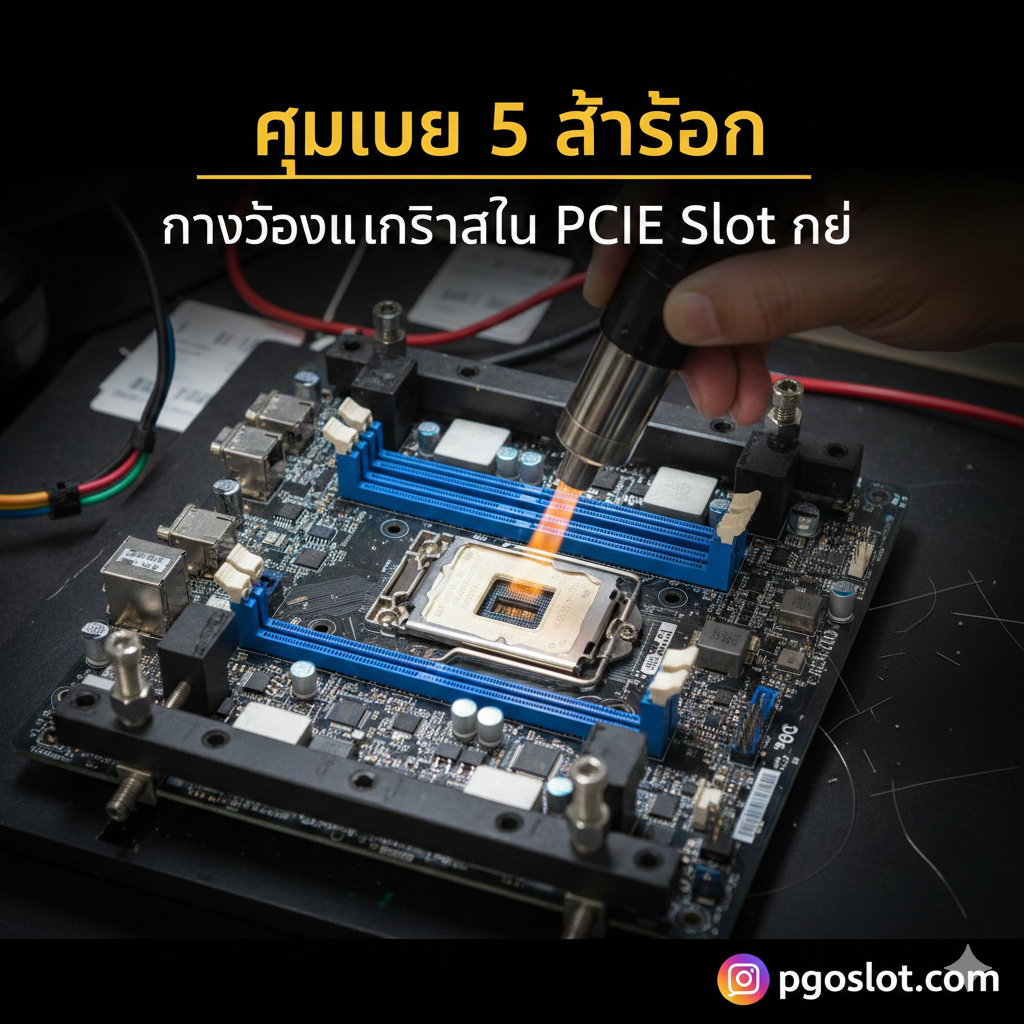
- อุปกรณ์เสริม:
- Fixture ยึดเมนบอร์ด: เพื่อป้องกันเมนบอร์ดเคลื่อนที่ขณะทำงาน
- แหนบ/มีดแกะสลัก: สำหรับจัดวางหรือเก็บงาน
- น้ำยาทำความสะอาด (IPA): เพื่อทำความสะอาดคราบ Flux และตะกั่วหลังการทำงาน
- การจัดหา Slot ใหม่: ควร “ซื้อ pcie slot ใหม่” ที่ตรงตามมาตรฐานและขนาด (เช่น x16 slot) โดยต้องมีจำนวนขาพิน, ความยาว, และตัวล็อกที่เข้ากันได้กับเมนบอร์ดรุ่นนั้น ๆ
3.2 📝 คู่มือ 5 ขั้นตอน: การถอดและติดตั้ง PCIe Slot ใหม่
การทำงานจริงต้องทำบนเครื่องทำความร้อนด้านล่าง (Preheater) เพื่อลดความเสี่ยงที่เมนบอร์ดจะโก่งตัว และควบคุมความร้อนไม่ให้สูงเกินไป:
- ขั้นตอนที่ 1: การเตรียมพื้นที่และอุปกรณ์
- ตั้งค่าอุณหภูมิ Hot Air ที่เหมาะสม (โดยทั่วไปอยู่ระหว่าง $350-400^circtext{C}$ ขึ้นอยู่กับชนิดของตะกั่วและอุปกรณ์)
- ทา Flux รอบ ๆ ขาพินทั้งหมดของสล็อตเก่า
- ขั้นตอนที่ 2: การถอด Slot เก่าออก
- เป่าลมร้อนจาก Hot Air Station บนสล็อตเก่าอย่างสม่ำเสมอ จนกระทั่งตะกั่วที่ขาพินทั้งหมดละลาย
- ใช้แหนบคีบหรือยกสล็อตเก่าออกอย่างระมัดระวัง เน้นเทคนิคป้องกันความเสียหายต่อ Pad รอบข้าง
- ขั้นตอนที่ 3: การทำความสะอาดและเตรียมพื้นที่บัดกรี (สำคัญมาก)
- ใช้หัวแร้งและ Solder Wick ในการกำจัดตะกั่วเก่าที่ตกค้างออกจนหมด
- ทำความสะอาดพื้นที่ทั้งหมดด้วย IPA จนพื้นผิวใสและไม่มีคราบ Flux หลงเหลืออยู่
- ตรวจสอบด้วยมัลติมิเตอร์อีกครั้งเพื่อความแน่ใจ
- ขั้นตอนที่ 4: การติดตั้ง Slot ใหม่และการบัดกรี
- วาง PCIe Slot ใหม่ลงในตำแหน่งที่ถูกต้อง
- ทา Flux ใหม่ และใช้ Hot Air เป่าซ้ำเพื่อให้ขาพินเชื่อมต่อกับ Pad อย่างสมบูรณ์
- เก็บรายละเอียดขาพินที่อาจจะเชื่อมต่อไม่สนิทด้วยหัวแร้ง โดยเน้นที่ขาพินมุมและขาพินที่รับไฟ เพื่อให้มั่นใจในความแข็งแรงและการเชื่อมต่อที่ถูกต้อง
- ขั้นตอนที่ 5: การตรวจสอบและการทดสอบระบบ
- ทำความสะอาดเมนบอร์ดอีกครั้ง
- ตรวจสอบความต่อเนื่องของขาไฟเลี้ยงด้วยมัลติมิเตอร์ (ตรวจสอบว่าไม่มีการลัดวงจร)
- ทำการทดสอบระบบ: เสียบการ์ดจอและเปิดเครื่อง (Power On Self Test – POST) เพื่อยืนยันความสำเร็จของการ “เปลี่ยน pcie slot”
4. ทางเลือกอื่น ๆ: ซ่อม “vs” เปลี่ยน และ “pcie slot replacement cost”
เมื่อ “pcie slot เสีย” ไม่ได้แปลว่าคุณมีแค่ทางเลือกเดียวเสมอไป การเปรียบเทียบระหว่างการซ่อมกับการเปลี่ยนเมนบอร์ดทั้งหมดเป็นสิ่งสำคัญ
4.1 ⚖️ ซ่อม PCIe Slot เทียบกับการเปลี่ยนเมนบอร์ด
| คุณสมบัติ | การซ่อม PCIe Slot (DIY/ช่าง) | การเปลี่ยนเมนบอร์ดใหม่ |
|---|---|---|
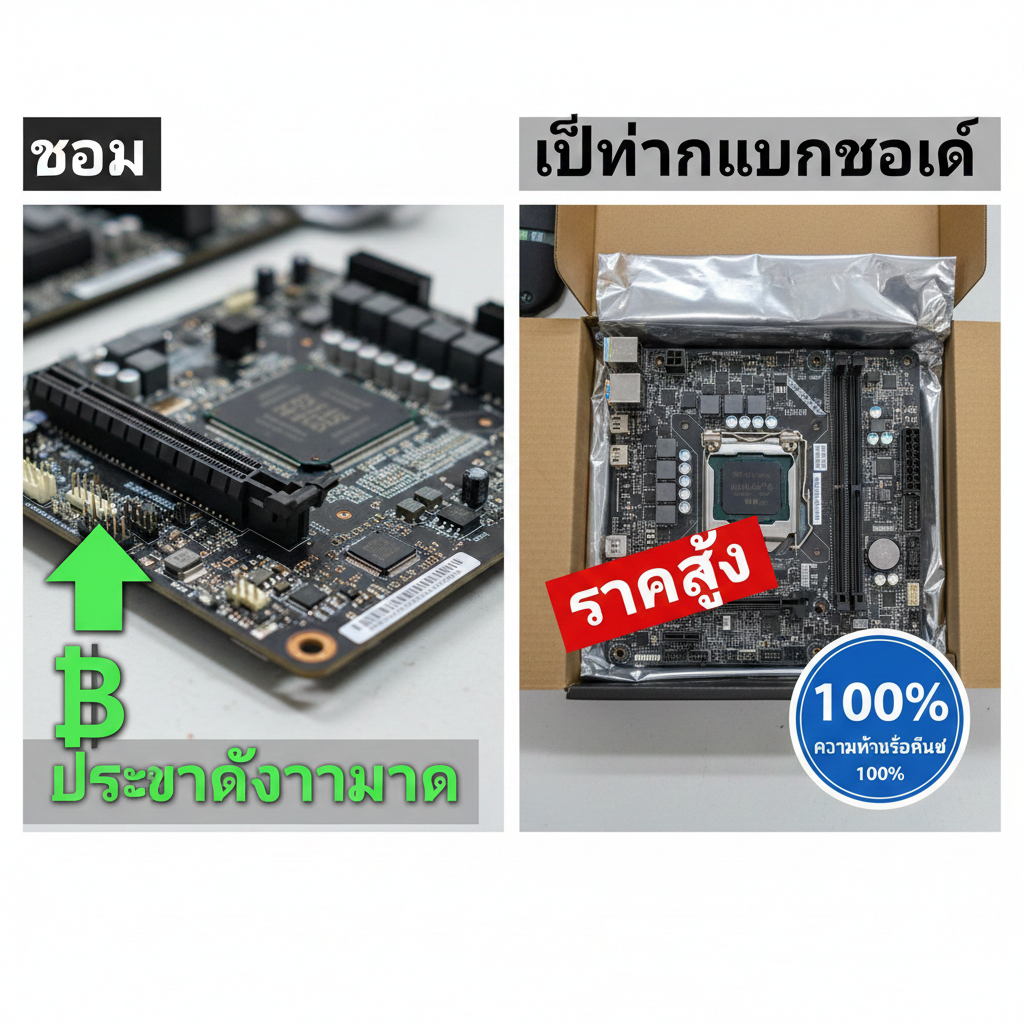
| ค่าใช้จ่าย | ประหยัดกว่ามาก (เสียเฉพาะค่าบริการและค่าอะไหล่) | ราคาสูง ต้องซื้อเมนบอร์ดใหม่ทั้งชุด |
| ความน่าเชื่อถือ | ขึ้นอยู่กับฝีมือช่าง/ความเสียหายเดิม (มีความเสี่ยงเล็กน้อย) | ความน่าเชื่อถือ 100% (สินค้าใหม่) |
| ความสะดวก | ต้องส่งซ่อม หรือใช้เวลาในการทำ DIY | แค่เปลี่ยนชิ้นส่วนและติดตั้งไดรเวอร์ใหม่ |
| ข้อมูลและ License | รักษาข้อมูล/License ต่าง ๆ ที่ผูกกับเมนบอร์ดเดิมไว้ได้ | อาจต้องย้าย License หรือตั้งค่าระบบใหม่ทั้งหมด |
หากเมนบอร์ดของคุณยังมีประสิทธิภาพสูง การซ่อมแซมจึงเป็นทางเลือกที่ดีในการประหยัดเงินและยืดอายุการใช้งาน
4.2 💰 การวิเคราะห์ “ราคาซ่อม PCIe Slot” ในตลาดไทย
“pcie slot replacement cost” ในประเทศไทยอาจแตกต่างกันไปตามปัจจัยต่าง ๆ:
- ราคาโดยประมาณ: โดยทั่วไปค่าบริการในการเปลี่ยนช่อง PCIe Slot ในร้านซ่อมอิสระในกรุงเทพฯ และภูมิภาค อาจอยู่ระหว่าง 1,500 – 3,500 บาท (ไม่รวมค่า PCIe Slot ใหม่)
- ปัจจัยที่ส่งผลต่อราคา:
- ความซับซ้อนของการเสียหาย: หากมีความเสียหายของลายวงจร (Trace) ที่ต้องมีการต่อลาย ราคาจะสูงขึ้น
- รุ่นของเมนบอร์ด: เมนบอร์ดรุ่น High-End หรือ Server Board อาจมีค่าบริการที่สูงกว่า
- ชื่อเสียงของร้านซ่อม: ช่างที่มีความชำนาญสูงย่อมมีค่าบริการที่สูงกว่า
การเปรียบเทียบ “ราคาซ่อม PCIe Slot” กับราคาเมนบอร์ดใหม่จะช่วยให้คุณตัดสินใจได้คุ้มค่าที่สุด
4.3 💡 ทางเลือกชั่วคราว/การแก้ปัญหาอื่น ๆ
- PCIe Riser Card: หากสล็อตหลักเสียหาย แต่ยังมีช่อง PCIe x1 หรือ x4 ว่างอยู่ คุณสามารถใช้ PCIe Riser Card เพื่อต่อการ์ดจอออกมาภายนอกเคสได้ (เป็นการแก้ปัญหาที่ Slot เสีย แต่ยังใช้เมนบอร์ดเดิมได้)
- การ์ดเชื่อมต่อทางเลือก: สำหรับผู้ที่ต้องการเชื่อมต่อ M.2 SSD สามารถใช้ “pcie slot to m.2 adapter” เพื่อใช้ประโยชน์จากช่อง PCIe อื่นที่ไม่ใช่ x16 slot ได้
บทสรุปและข้อเสนอแนะสำหรับ pgoslot.com
การ “เปลี่ยน pcie slot” หรือ PCIe Slot Replacement เป็นงานที่ละเอียดอ่อนและต้องการความรู้เฉพาะทางในการบัดกรีเป็นอย่างมาก pgoslot.com หวังว่า “คู่มือฉบับสมบูรณ์” นี้จะเป็นประโยชน์ในการทำความเข้าใจทั้งอาการ สาเหตุ และวิธีการซ่อมแซม
ข้อเสนอแนะ: หากคุณไม่ใช่ช่างอิเล็กทรอนิกส์หรือขาดเครื่องมือ Hot Air Station การลงมือทำเองอาจก่อให้เกิดความเสียหายเพิ่มเติมกับเมนบอร์ดได้
Call to Action: หากไม่มั่นใจในทักษะการซ่อมหรือไม่มีเครื่องมือเฉพาะทาง ควรปรึกษาผู้เชี่ยวชาญ หรือร้านซ่อมที่น่าเชื่อถือ เพื่อหลีกเลี่ยงความเสียหายที่แก้ไขไม่ได้ บทความนี้เป็นแหล่งข้อมูลที่สมบูรณ์ที่สุดในภาษาไทยสำหรับการซ่อมเมนบอร์ด หวังว่าคุณจะสามารถแก้ไขปัญหาคอมพิวเตอร์ของคุณได้อย่างราบรื่นครับ!